Показаны сообщения с ярлыком Виртуализация. Показать все сообщения

пятница, 8 мая 2015 г.

Новый плагин NetApp SANtricity Plug-in 3.0 Eases Storage Management для VMware vCenter

Вчера компания NetApp представила новую версию (3.0) плагина позволяющую управлять системами хранения данных линейки NetApp E-Series из VMware vSphere Web Client.

Напомню что NetApp E-Series это СХД предназначенные для хранения данных не требующие интеллектуальной обработки за минимальные деньги.
В России эти СХД больше знакомы пользователям как СХД IBM DS, так как компания IBM долгое время перепродавала их по OEM каналу.

Плагин позволяет:
  • Настраивать хост-сервера VMware ESXi для подключения к ним СХД NetApp E-Series;
  • Создавать и удалять тома;
  • Подключать существующие тома к VMware ESXi с СХД NetApp E-Series;
  • Просматривать какие тома с СХД NetApp E-Series подключены в качестве Datastore в VMware ESXi;
  • Создавать аппаратные снимки на СХД NetApp E-Series;
  • Создавать копии томов на СХД NetApp E-Series;
  • Настраивать и контролировать репликацию томов СХД на другую СХД NetApp E-Series;
  • Настраивать NetApp AutoSupport.
SANtricity Plug-In 3.0Для управления СХД через плагин в VMware vCenter возможно настроить выборочные права доступа.

Источник:

среда, 6 мая 2015 г.

VMware Virtual SAN Health Check Plug-in 6.0.0

Вчера был объявлен выпуск плагина для проверки здоровья VMware Virtual SAN.

Позволяет проконтролировать правильность настройки хост-серверов для VMware Virtual SAN и в частности

  • совместимость оборудования и его состояние;
  • правильность настроек и состояние кластера;
  • правильность настроек и состояние сети;
  • состояние и целостность данных;
  • накладываемые ограничения;
  • состояние физических дисков.


Плагин необходимо скачать и установить отдельно на сервер с VMware vCenter.
VSAN-Health Check
Ссылка на загрузку:
https://my.vmware.com/web/vmware/info/slug/datacenter_cloud_infrastructure/vmware_virtual_san/6_0#drivers_tools

Ссылка на Release-notes
http://www.vmware.com/support/vsphere6/doc/vmware-virtual-san-healthcheck-60-release-notes.html

Инструкция по установки
http://www.vmware.com/files/pdf/products/vsan/VMW-GDL-VSAN-Health-Check.pdf

Видео о возможностях плагина:


За информация спасибо 

Источник:
http://blogs.vmware.com/storage/2015/05/05/vmware-virtual-san-health-check-plugin/

суббота, 2 мая 2015 г.

понедельник, 8 декабря 2014 г.

Запуск Windows Server 2012 R2 Hyper-V и VMware vSphere 5.5 внутри виртуальной машины (VM) запущенной на VMware vSphere 5.5

Недавно столкнулись с задачей создания полигона Windows Server 2012 R2 Hyper-V и Microsoft System Center 2012 R2.

Свободных физических серверов у нас не оказалось, зато есть серверная ферма на VMware vSphere 5.5.
Для экономии ресурсы развёртываем Windows Server 2012 R2 Hyper-V внутри виртуальной машины (VM) запущенной на VMware vSphere 5.5.

Для этого нужно в настройках созданной виртуальной машины с Windows Server 2012 R2 Hyper-V сделать следующие настройки:

  1. в разделе Virtual Hardware -> CPU выбрать checkbox "Expose hardware-assisted virtualization to the guest operating system"
  2. в раздел VM Options -> Advanced -> Edit Configuration добавить записи:
    vhv.enable = "TRUE"
    hypervisor.cpuid.v0 = "FALSE"
    mce.enable = "TRUE"
К слову, для запуска VMware vSphere 5.5 внутри виртуальной машины запущенной на VMware vSphere 5.5 нужно:
  1. версия Virtual Hardware виртуальной машины должна быть не ниже версии 9 или 10
  2. в разделе Virtual Hardware -> CPU выбрать checkbox "Expose hardware-assisted virtualization to the guest operating system".
Источники:
Enable Nested Windows Server 2012 R2 Hyper-V on VMware vSphere 5.5
Running Nested VMs

вторник, 2 декабря 2014 г.

Бесплатный курс "Знакомство с технологиями и оборудованием NetApp"

Компания Гелиос ИТ проводит бесплатный курс для технических специалистов "Знакомство с технологиями и оборудованием NetApp".

Курс будет проходить в Москве 4 декабря 2014 года, с утра 10 до 18 вечера.

Мы совместно с коллегами из компании Netwell и Veeam будем рассказывать много интересного.

Краткая программа мероприятия:

1. NetApp – позиции на рынке СХД, стратегическое видение
2.Системы хранения данных (Обзорно):
   a. Системы хранения FAS Series
   b. Системы хранения E-Series
   c. Системы хранения EF-Series
   d. Диски и дисковые полк
   e. Использование Flash - Flash Cache/Flash Pool
   f. Модули расширения
3. Технологии, заложенные в NetApp FAS Series (Обзорно):
   a. Clustered Data ONTAP
   b. RAID-DP
   c. Aggregate
   d. WAFL
   e. FlexVol, InfiniVol
   f. Snapshots - SnapRestore, FlexClone, SnapManager
   g. Connectivity – FC, iSCSI, FCoE, CIFS, NFS
   h. DR & Archiving – MetroCluster, SnapMirror, SnapVault
   i. Hypervisors integration (ESX, Hyper-V, XenServer)
4. Новые возможности операционной системы NetApp Data ONTAP 8.3.
5. Новости с NetApp Insight 2014.
6. Новые возможности Veeam Backup and Replication v8 и его возможности интеграции с СХД NetApp FAS Series.
  
Для регистрации на семинар необходимо выслать заявку на адрес a_kuznetsova@hbc.ru с указанием ФИО, название организации, должности, контактного телефона и E-Mail. 

Информация о месте проведение будет предоставлена после регистрации.

понедельник, 25 августа 2014 г.

Cisco UCS Manager Plugin for VMware vCenter

Меня часто интересует тема с разными плагинами управления оборудования для VMware vCenter Server.

Недавно мне на глаза попался плагин Cisco UCS Manager Plugin for VMware vCenter.

Это плагин для VMware vCenter Web Client.
по описанию он обладает следующими возможностями:

Вид физической иерархии Cisco UCS.

  • Общее состояние сервера и других компонентов инфраструктуры.
  • Связи UCS серверы в ESX хостов.
  • Перечень оборудования, установленых прошивок, ошибки, статистика по питанию и температуре  для каждого сервера / ESX хоста.
  • Запуск KVM для всех ESX и не ESX серверов.
  • Включение и выключение светодиода локатора и запустить UCSM GUI для каждого сервера.
  • Инструмент регистрации для регистрации плагин с vCenter.
  • Выполните основные действия на ESX серверах и не ESX серверах.
  • Возможность просмотра: Service профилей, шаблонов Service профилей, пулов серверов, пакетов Firmware для каждого хоста UCS домена.
  • Управление Firmware сервера с помощью узла Firmware Pack.
  • Наличее разделов управления UCS доменом - списки доступных Service профилей службы, шаблонов Service профелей, пулов серверов, наборы обновлений Firmware для хостов.
  • Поддержка следующих действий с UCS доменом:
    • Перезагрузить UCS домен;
    • Ассоциированный пул Сервер для SP шаблоны;
    • Ассоциировать набор Firmware для хостов с обновлениями шаблонов Service профилей;
    • Создание Service профиля из шаблона Service профиля.
  • Поддержка следующих действий для ESX и не ESX серверов в UCS домене:
    • Создание оборудования или шаблона на основе Service профиля;
    • Ассоциация и дисассоциация Service профилей;
    • Управление связями политик BIOS и измена настроек BIOS;
    • Управление наборами обновлений Firmware для хостов.
  • Отображение профилей серверов UCS в списке ESX серверов в VMware vCenter Web Client.


Поддерживается vSphere Web Client 5.1 and 5.5

На практике, сразу после установки у меня в инфраструктуре часть функционала у меня работать не захотела, так что буду разбираться подробней

Более подробно прочитать про него и скачать дистрибутив и инструкцию по установки можно по ссылке
https://communities.cisco.com/docs/DOC-36989

Подключение NFS тома c NetApp к Windows Server для копирования данных.

Для подключения NFS тома c NetApp к Windows Server для копирования данных необходимо сделать следующее:

1. на Windows Serve установить компоненты Windows:

  • Клиент NFS 
    • в Windows Server 2008 клиент включён в службу Service for Network File System;
    • в Windows Server 2012 это отдельный клиент Client for NFS;
  • Service for Network File System Managment Tools.
Cделать это можно из Server Manager или через PowerShell.
Из GUI для Windows Server 2008 это можно сделать так:

Для установки через PowerShell выполните команды:
Для Windows Server 2008 (NFS клиент включён в сервер NFS для Windows):
Import-Module ServerManager
Add-WindowsFeature -Name FS-NFS-Services -IncludeAllSubFeature
Add-WindowsFeature -Name RSAT-NFS-Admin -IncludeAllSubFeature

Для Windows Server 2012 (NFS клиент устанавливается отдельно):
Import-Module ServerManager
Add-WindowsFeature -Name NFS-Client -IncludeAllSubFeature
Add-WindowsFeature -Name RSAT-NFS-Admin -IncludeAllSubFeature

2. На сервере на котором установили NFS клиент в реестре по пути:
HKEY_LOCAL_MACHINE\SOFTWARE\Microsoft\ClientForNFS\CurrentVersion\Default
добавить два dword 32 ише ключа AnonymousUid и AnonymousGid со значением 0

потом перезапустить nfs клиент через команды:
nfsadmin client stop
nfsadmin client start

3. на сервере с NFS клиентов в командной строке дать команду:
mount \\NetApp_IP\vol\VOL_NAME\ Z:

Где:
NetApp_IP - ip адрес NFS на NetApp
VOL_NAME - имя тома с учётом регистра
Z: - буква диска на которую подключать NFS том.

суббота, 15 февраля 2014 г.

Увеличиваем disk timeout для Linux

Недавно во время проблем у одного из заказчиком выяснилось что на Linux начиная с ядра 2.6 значение disk timeout равно 30 секундам что иногда мало для перестроения путей в SAN.

Немного поискав выяснилось что что проблема довольно известная и различные производители систем хранения и систем виртуализации рекомендуют устанавливать различные значения такие как 60, 180 и 190 секунд.

Я считаю нужно использовать максимальное значение в 190 секунд так как ничего плохого в том что ОС немного подождёт диски не вижу.

Почему это важно?
Если в пределах timeout ОС Linux не увидят диски, то после их появления они будут доступны в режиме read-only.

Ниже прилагаю скрипт ссылки на проблему и её решение от производителей и на блоге, а так же скрипт который поставляется вместе с NetApp Virtual Storage Console.

VMware (статья содержит команды как исправить disk timeout)

Hitachi Data Systems

Блог Frank Denneman по виртуализации


Ссылка на скрипт устанавливающий в Linux disk timeout для всех дисков 190 секунд:

Тот же самый скрипт в виде ISO образа для подключения в виртуальные машины:

воскресенье, 2 февраля 2014 г.

Плагины интеграции VMware vSphere и СХД IBM

Ссылка на плагины интеграции VMware vSphere и СХД IBM

http://pic.dhe.ibm.com/infocenter/strhosts/ic/index.jsp?topic=%2Fcom.ibm.help.strghosts.doc%2Fvcplugin-homepage.html

IBM Upwards Integration Modules for VMware vSphere

Ссылка на загрузку на плагин интеграции серверов IBM Systemx c VMware vSphere
(IBM Upwards Integration Modules for VMware vSphere)

https://www-947.ibm.com/support/entry/myportal/docdisplay?lndocid=migr-vmware

Видео про интеграцию Lenovo ThinkServer TS440 с Microsoft System Center Operation Manager (SCOM)

Видео про интеграцию Lenovo ThinkServer TS440 с Microsoft System Center Operation Manager (SCOM)


VDI - как пользователю выдать права локального администратора на виртуальном рабочем месте

При работе над одним из проектов появилась задача - выдать права пользователю который заходит на виртуальное рабочее место права локального администратора.
При этом этот пользователь не должен был быть администратором на других виртуальных рабочих местах (только на на этом), так что вариант с добавлением группы доступа в локальные администраторы, и включением в эту группу пользователей мне не очень подходил.

После некоторых поисков нашёл решение:

  1. Создаём групповую политику
  2. Отключаем отработку пользовательских настроек политики.
  3. Открываем редактор политик
  4. Переходим в Конфигурацию компьютера -> Preferences -> Control Panel Settings -> Local Users and Groups.
  5. Нажимаем правую кнопку мыши и выбираем New -> Local Group.
  6. Теперь в поле Group Name установите значение Administrators (built-in),  и выберете действие - "Update". 
  7. Не выбирайте никаких "галок"
  8. Нажмите 
    1. для ОС на Английском языке Add и введите INTERACTIVE, выберете "Add to this group" . (при выборе вы не сможете выбрать эту группу).
    2. для ОС на Русском языке Add и введите ИНТЕРАКТИВНЫЕ, выберете "Add to this group" . (при выборе вы не сможете выбрать эту группу).
  9. Переидите в закладку "Common" и установите "Apply once and do not reapply", что бы групповая политика отрабатывала один раз, а не при каждой перезагрузке ПК.
  10.  

Источник:
http://community.spiceworks.com/how_to/show/45583-make-all-users-local-admins-on-only-their-current-computer

среда, 30 января 2013 г.

Замена VMware vCenter Lab Manager

Как известно 1 мая 2013 года VMware прекращает поддержку продукта VMware vCenter Lab Manager.

В связи с этим поступила интересная новость от канадской компании EMBOTICS которая предлагает заменить VMware vCenter Lab Manager на их продукт V-Commander, обладающий подобным функционалом что и VMware vCenter Lab Manager (например поддержка Linked Clones) за очень небольшие деньги.

Что касается функционала V-Commander, то он обладает большим количеством функций, которые предназначены для создания недорогих частных и публичных облаков на основе гипервизора от VMware (а в будущем и от Hyper-V и других гипервизорах).

ЗЫ если интересно обращайтесь.

понедельник, 21 января 2013 г.

Создание Базы Данных и настройка MS SQL Server 2008 R2 для VMware vCenter Server 5.1


На одном из проектов потребовалось устанавливать отдельную СУБД для VMware vCenter Server 5.1. Ниже привожу информация как это сделать и источники.

Настройка портов для SQL:

Создание БД  под Vcenter SSO на SQL:
Делаем по инструкции + ссылка ниже

Создание БД  под Vcenter на SQL

Текст скрипта (красное заменить)
use [master]
go
CREATE DATABASE [VCDB] ON PRIMARY
(NAME = N'vcdb', FILENAME = N'D:\SQLDB\VCDB\VCDB.mdf', SIZE = 4000KB, FILEGROWTH = 10% )
LOG ON
(NAME = N'vcdb_log', FILENAME = N'D:\SQLDB\VCDB\VCDB.ldf', SIZE = 1000KB, FILEGROWTH = 10%)
COLLATE SQL_Latin1_General_CP1_CI_AS
go
use VCDB
go
sp_addlogin @loginame=[vpxuser], @passwd=N'Cisco*Cisco', @defdb='VCDB',
@deflanguage='us_english'
go
ALTER LOGIN [vpxuser] WITH CHECK_POLICY = OFF
go
CREATE USER [vpxuser] for LOGIN [vpxuser]
go
use MSDB
go
CREATE USER [vpxuser] for LOGIN [vpxuser]
go

use VCDB
go
sp_addrolemember @rolename = 'db_owner', @membername = 'vpxuser'
go
use MSDB
go
sp_addrolemember @rolename = 'db_owner', @membername = 'vpxuser'
go

CREATE SCHEMA [VMW]
go
ALTER USER [vpxuser] WITH DEFAULT_SCHEMA =[VMW]
go
if not exists (SELECT name FROM sysusers WHERE issqlrole=1 AND name = 'VC_ADMIN_ROLE')
CREATE ROLE VC_ADMIN_ROLE;
GRANT ALTER ON SCHEMA :: [VMW] to VC_ADMIN_ROLE;
GRANT REFERENCES ON SCHEMA :: [VMW] to VC_ADMIN_ROLE;
GRANT INSERT ON SCHEMA ::  [VMW] to VC_ADMIN_ROLE;
GRANT CREATE TABLE to VC_ADMIN_ROLE;
GRANT CREATE VIEW to VC_ADMIN_ROLE;
GRANT CREATE Procedure to VC_ADMIN_ROLE;
if not exists (SELECT name FROM sysusers WHERE issqlrole=1 AND name = 'VC_USER_ROLE')
CREATE ROLE VC_USER_ROLE
go

GRANT SELECT ON SCHEMA ::  [VMW] to VC_USER_ROLE
go
GRANT INSERT ON SCHEMA ::  [VMW] to VC_USER_ROLE
go
GRANT DELETE ON SCHEMA ::  [VMW] to VC_USER_ROLE
go
GRANT UPDATE ON SCHEMA ::  [VMW] to VC_USER_ROLE
go
GRANT EXECUTE ON SCHEMA :: [VMW] to VC_USER_ROLE
go
sp_addrolemember VC_USER_ROLE , [vpxuser]
go
sp_addrolemember VC_ADMIN_ROLE , [vpxuser]
go
use MSDB
go
if not exists (SELECT name FROM sysusers WHERE issqlrole=1 AND name = 'VC_ADMIN_ROLE')
CREATE ROLE VC_ADMIN_ROLE;
go
GRANT SELECT on msdb.dbo.syscategories to VC_ADMIN_ROLE
go
GRANT SELECT on msdb.dbo.sysjobsteps to VC_ADMIN_ROLE
go
GRANT SELECT ON msdb.dbo.sysjobs to VC_ADMIN_ROLE
go
GRANT EXECUTE ON msdb.dbo.sp_add_job TO VC_ADMIN_ROLE
go
GRANT EXECUTE ON msdb.dbo.sp_delete_job TO VC_ADMIN_ROLE
go
GRANT EXECUTE ON msdb.dbo.sp_add_jobstep TO VC_ADMIN_ROLE
go
GRANT EXECUTE ON msdb.dbo.sp_update_job TO VC_ADMIN_ROLE
go
GRANT EXECUTE ON msdb.dbo.sp_add_jobserver TO VC_ADMIN_ROLE
go
GRANT EXECUTE ON msdb.dbo.sp_add_jobschedule TO VC_ADMIN_ROLE
go
GRANT EXECUTE ON msdb.dbo.sp_add_category TO VC_ADMIN_ROLE
go
sp_addrolemember VC_ADMIN_ROLE , [vpxuser]
go


SQL Server Recovery Model Affects Transaction Log Disk Space Requirements:

Как включить буфера обмена copy/paste в виртуальную машину через VMware vSphere Client

Для включения возможности буфера обмена (copy/paste) в виртуальную машину через VMware vSphere Client необходимо войти в расширенные параметры виртуальной машины (исправив тем самым vmx файл) и добавить следующие параметры (2 строчки):


isolation.tools.copy.disable = false
isolation.tools.paste.disable = false


Источник и подробное описание здесь:
Clipboard Copy and Paste does not work in vSphere Client 4.1 and later
http://kb.vmware.com/selfservice/microsites/search.do?language=en_US&cmd=displayKC&externalId=1026437

Исправление очереди к диску на VMware ESXi 5.1 и Host Bus Adapters

Исправление очереди к диску на VMware ESXi 5.1 и Host Bus Adapters

1. Исправьте очередь к диску на HBA адаптере
Changing the queue depth for QLogic and Emulex HBAs
(http://kb.vmware.com/selfservice/microsites/search.do?language=en_US&cmd=displayKC&externalId=1267)
2.Исправьте очередь к диску в VMware ESXi для HBA адаптера
Controlling LUN queue depth throttling in VMware ESX/ESXi
(http://kb.vmware.com/selfservice/microsites/search.do?language=en_US&cmd=displayKC&externalId=1008113)
3. Исправьте параметр Disk.SchedNumReqOutstanding на значения 64 (со значения 32)  в Расширенных параметрах диска  (Advanced Disk Settings) через VIC на каждом сервере с VMware ESXi Server.
4. Исправьте параметр Disk.UseDeviceReset на значение 0 (со значения 1) на каждом сервере с VMware ESXi Server.
5. Исправьте ключ в реестре HKEY_LOCAL_MACHINE/System/CurrentControlSet/Services/Disk/timeout на значение 190 (со значения 30) (Общая рекомендация. Значение 190 рекомендовано для NFS, но я бы использовал его во всех случаях).

Источники:
http://kb.vmware.com/selfservice/microsites/search.do?language=en_US&cmd=displayKC&externalId=1014


суббота, 15 декабря 2012 г.

VMware ESXi Warning: System Logs on host are stored on non-persistent storage и настройка логирования на VMware vSphere Syslog Collector

При установке ESXi на flash накопитель установленный в сервере в оповещениях на странице Summory хоста возникает ошибка "System Logs on host XXXXXX are stored on non-persistent storage."

Это означает что ваши логи не будут сохранены при отключении сервера.

Убрать эту ошибку можно путём настройки хранения лог файлов в папке на общем datastore.

Сделать это можно зайдя в расширенные настройки хоста установив параметр Syslog.global.logdir.
Если подробно, то 
1. выбираем datastore на который будем складывать логи
2. создаем папку logdir на ранее выбранном datastore
3. выбираем хост->Configuration->Advanced Settings->Syslog->Syslog.global.logdir
4. в поле значение параметра Syslog.global.logdir указываем [имя ранее выбранного datastore]/logdir.

Так же если ранее вы установили компонент VMware vSphere Syslog Collector, то на каждом хосте необходимо произвести настройку на него. 

Сделать это можно зайдя в расширенные настройки хоста установив параметр Syslog.global.logHost.
Если подробно, то 
1. выбираем хост->Configuration->Advanced Settings->Syslog->Syslog.global.logHost
2. в поле значение параметра Syslog.global.logHost. указываем имя или ip адрес сервера на котором установлен VMware vSphere Syslog Collector.

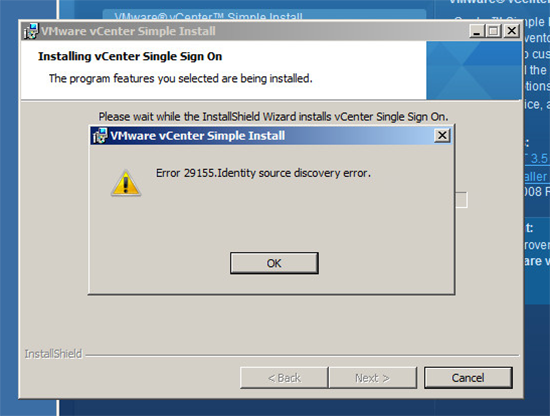
VMware vCenter Server 5.1.0a Warning/Error 29155.Identity source discovery error

При реализации одного из проектов возникла проблема при установке VMware vCenter Server 5.1.0a


Warning 29155.Identity source discovery error. (При обновлении vCenter Server с 5.0.0 на 5.1.0a ошибка выглядит иначе Error 29155.Identity source discovery error) при установке модуля VMware vCenter Single Sign On.

После разбирательства выяснилось что один из контроллеров домена Active Directory был недоступен.

Проверить в этом ли причина этой ошибки и исправить её можно после установки с помощью утилит входящих в VMware vCenter Single Sign On.
Заходим в каталог %ProgramFiles%\VMware\Infrastructure\SSOServer\utils\

набираем команду
rsautil configure-riat -a discover-is --simulate -u admin

Команда покажет какие контролеры домена Active Directory будут использоваться при авторизации.
затем убираем –simulate из команды и получаем команду:
rsautil configure-riat -a discover-is -u admin

по выводу результата будет приведена настройка компоненты или получена подробная ошибка

Подробно как это сделать описано по это ссылке:


Подробно как это сделать описано по это ссылке:
http://kb.vmware.com/selfservice/microsites/search.do?language=en_US&cmd=displayKC&externalId=2036320

В моём случае этот контроллер домена давно не использовался в организации, соответсвенно удаляем его из домена по следующему описанию:
"Удаление данных из Active Directory после неудачного понижения роли контроллера домена" (http://support.microsoft.com/kb/216498/ru)


Если же ошибка у вас возникла при обновлении vCenter Server с версии 5.0.0 на версию 5.1.0a, то вам стоит воспользоватся ссылкой с подробным описанием решения:
http://www.petenetlive.com/KB/Article/0000679.htm

вторник, 11 декабря 2012 г.

VMware Host currently has no management network redundancy


При реализации одного проекта наткнулся я на одну проблему:
ESXi хост подключён к сети одним сетевым адаптером и после установки ESXi и включение сервера в HA кластер VMware возникает Warning:
Host currently has no management network redundancy

Подобная проблем кстати является нормальной при использовании серверов лезвий Cisco UCS.
Решение это проблемы нашёл по ссылке http://www.vmadmin.co.uk/vmware/35-esxserver/268-esxinonetworkredundancy

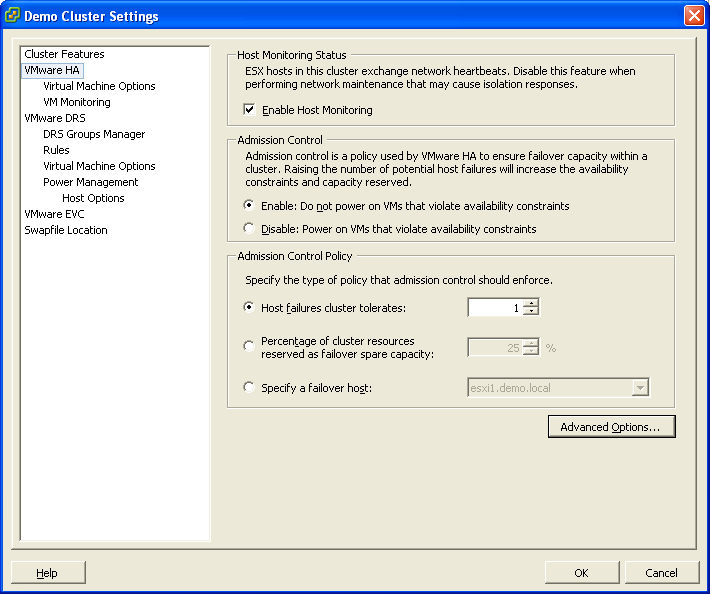
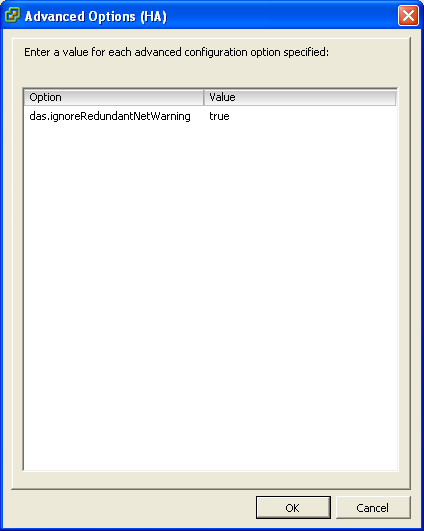
А если кратко, то настройках расширенных настройках (Advanced Options) VMware HA

необходимо добавить опцию das.ignoreRedundantNetWarning со значением true.

и после этого на каждом из серверов кластера необходимо в VMware vSphere Client нажать на каждом ESXi хосте правой кнопкой мышки и вызвать команду "Reconfigure for HA"