вторник, 26 августа 2014 г.

Тестирование СХД NetApp E5412

Не так давно меня как-то спросили - какая СХД нужна для бекапов с копированием 20 ТБ данных ежедневно, за небольшое окно резервного копирования?
Вроде бы задача не сложная.
Я ответил что подойдут почти все Low-End массивы, но всё же решил проверить взяв на тестирование СХД E5412 с 12 дисками NL-SAS 3ТБ.

Основная сложность в расчёте производительности СХД - это справится ли контроллер.
Что справятся жёсткие диски сомнения нет, тем более что производительность SAS и NL-SAS дисков при последовательных операциях ввода-вывода отличается минимально.

Т.к. у меня был под рукой калькулятор расчёт производительность для NetApp E5412 (https://eseries-sizer.netapp.com/), то встала задача стоит ли верить цифрам которые он выдаёт.

Калькулятор при расчёта заданной конфигурации примерно выдаёт 873 МБ/с.

Конфигурация полигона:
Физический сервер:
Cisco B200M3
ОЗУ 64 ГБ
Boot From iSCSI (LUN расположен на FAS3240) с этого диска копировали файл.
LAN Cisco VIC 1280 10 GBE
SAN Cisco VIC 1280 8 GB (FCoE внутри 10GBE)

На физическом сервере была установлена виртуальная машина с Windows Server 2012 R2 с которой производилось копирования больших файлов (размер каждого файла был 11 ГБ) в 16 потоков. 

СХД откуда копировали файл:
NetApp FAS3240
20x600 GB SAS RAID-DP
Flash Cache 256 Gb
LAN 2x10 GBE
SAN 2x8 GB FC (FCoE внутри 10GBE)

СХД куда копировали файл (тестовый массив):
NetApp E5412
12x3 Tb NL-SAS RAID5
SAN 1x8 GB FC СХД NetApp E5412

Я получил следующие результаты тестирования:


По графику видно:
·        Максимальная производительность 900 МБ/с.

·        Средняя  производительность 720 МБ/с.

Вывод:
калькулятор расчёт производительность для NetApp E5412 ( https://eseries-sizer.netapp.com/ ) показывает правильные цифры и ему можно верить. 

понедельник, 25 августа 2014 г.

Cisco UCS 6324 Fabric Interconnect

Недавно были анонсированы Cisco UCS 6324 Fabric Interconnect

Предназначен Cisco UCS 6324 Fabric Interconnect для удалённых офисов, либо очень небольших внедрений.
Вкратце UCS 6324 - это Fabric Interconnect устанавливаемые прямо в корзину Cisco UCS 5108 вместо FEX (Fabric Extender).

Внешне Cisco UCS 6324 Fabric Interconnect выглядит как обычный switch в шасси серверов.


К Fabric Interconnect UCS 6324 можно подключить:

  • до 15 серверов (8 лезвий и 7 стоечных серверов)
  • СХД NetApp или EMC


Если у вас много таких комплектов серверов, то всеми ими можно управлять централизовано с помощью продуктами:


Более подробная информация по адресу
http://www.cisco.com/c/en/us/products/collateral/servers-unified-computing/ucs-6300-series-fabric-interconnects/datasheet-c78-732207.html

Cisco UCS Manager Plugin for VMware vCenter

Меня часто интересует тема с разными плагинами управления оборудования для VMware vCenter Server.

Недавно мне на глаза попался плагин Cisco UCS Manager Plugin for VMware vCenter.

Это плагин для VMware vCenter Web Client.
по описанию он обладает следующими возможностями:

Вид физической иерархии Cisco UCS.

  • Общее состояние сервера и других компонентов инфраструктуры.
  • Связи UCS серверы в ESX хостов.
  • Перечень оборудования, установленых прошивок, ошибки, статистика по питанию и температуре  для каждого сервера / ESX хоста.
  • Запуск KVM для всех ESX и не ESX серверов.
  • Включение и выключение светодиода локатора и запустить UCSM GUI для каждого сервера.
  • Инструмент регистрации для регистрации плагин с vCenter.
  • Выполните основные действия на ESX серверах и не ESX серверах.
  • Возможность просмотра: Service профилей, шаблонов Service профилей, пулов серверов, пакетов Firmware для каждого хоста UCS домена.
  • Управление Firmware сервера с помощью узла Firmware Pack.
  • Наличее разделов управления UCS доменом - списки доступных Service профилей службы, шаблонов Service профелей, пулов серверов, наборы обновлений Firmware для хостов.
  • Поддержка следующих действий с UCS доменом:
    • Перезагрузить UCS домен;
    • Ассоциированный пул Сервер для SP шаблоны;
    • Ассоциировать набор Firmware для хостов с обновлениями шаблонов Service профилей;
    • Создание Service профиля из шаблона Service профиля.
  • Поддержка следующих действий для ESX и не ESX серверов в UCS домене:
    • Создание оборудования или шаблона на основе Service профиля;
    • Ассоциация и дисассоциация Service профилей;
    • Управление связями политик BIOS и измена настроек BIOS;
    • Управление наборами обновлений Firmware для хостов.
  • Отображение профилей серверов UCS в списке ESX серверов в VMware vCenter Web Client.


Поддерживается vSphere Web Client 5.1 and 5.5

На практике, сразу после установки у меня в инфраструктуре часть функционала у меня работать не захотела, так что буду разбираться подробней

Более подробно прочитать про него и скачать дистрибутив и инструкцию по установки можно по ссылке
https://communities.cisco.com/docs/DOC-36989

Подключение NFS тома c NetApp к Windows Server для копирования данных.

Для подключения NFS тома c NetApp к Windows Server для копирования данных необходимо сделать следующее:

1. на Windows Serve установить компоненты Windows:

  • Клиент NFS 
    • в Windows Server 2008 клиент включён в службу Service for Network File System;
    • в Windows Server 2012 это отдельный клиент Client for NFS;
  • Service for Network File System Managment Tools.
Cделать это можно из Server Manager или через PowerShell.
Из GUI для Windows Server 2008 это можно сделать так:

Для установки через PowerShell выполните команды:
Для Windows Server 2008 (NFS клиент включён в сервер NFS для Windows):
Import-Module ServerManager
Add-WindowsFeature -Name FS-NFS-Services -IncludeAllSubFeature
Add-WindowsFeature -Name RSAT-NFS-Admin -IncludeAllSubFeature

Для Windows Server 2012 (NFS клиент устанавливается отдельно):
Import-Module ServerManager
Add-WindowsFeature -Name NFS-Client -IncludeAllSubFeature
Add-WindowsFeature -Name RSAT-NFS-Admin -IncludeAllSubFeature

2. На сервере на котором установили NFS клиент в реестре по пути:
HKEY_LOCAL_MACHINE\SOFTWARE\Microsoft\ClientForNFS\CurrentVersion\Default
добавить два dword 32 ише ключа AnonymousUid и AnonymousGid со значением 0

потом перезапустить nfs клиент через команды:
nfsadmin client stop
nfsadmin client start

3. на сервере с NFS клиентов в командной строке дать команду:
mount \\NetApp_IP\vol\VOL_NAME\ Z:

Где:
NetApp_IP - ip адрес NFS на NetApp
VOL_NAME - имя тома с учётом регистра
Z: - буква диска на которую подключать NFS том.

суббота, 15 февраля 2014 г.

Увеличиваем disk timeout для Linux

Недавно во время проблем у одного из заказчиком выяснилось что на Linux начиная с ядра 2.6 значение disk timeout равно 30 секундам что иногда мало для перестроения путей в SAN.

Немного поискав выяснилось что что проблема довольно известная и различные производители систем хранения и систем виртуализации рекомендуют устанавливать различные значения такие как 60, 180 и 190 секунд.

Я считаю нужно использовать максимальное значение в 190 секунд так как ничего плохого в том что ОС немного подождёт диски не вижу.

Почему это важно?
Если в пределах timeout ОС Linux не увидят диски, то после их появления они будут доступны в режиме read-only.

Ниже прилагаю скрипт ссылки на проблему и её решение от производителей и на блоге, а так же скрипт который поставляется вместе с NetApp Virtual Storage Console.

VMware (статья содержит команды как исправить disk timeout)

Hitachi Data Systems

Блог Frank Denneman по виртуализации


Ссылка на скрипт устанавливающий в Linux disk timeout для всех дисков 190 секунд:

Тот же самый скрипт в виде ISO образа для подключения в виртуальные машины:

понедельник, 3 февраля 2014 г.

Интересное решение от NetApp - Stretch MetroCluster на основе нового стандарта Optical SAS

В обновлённом документе "MetroCluster Design and Implementation Guide" описано довольно интересное решение Stretch MetroCluster на основе нового стандарта Optical SAS.
Это стандарт работает на 150 метрах по оптике multimode 


и 500 метров по singlemode оптике.


Ссылка на документ http://www.netapp.com/us/media/tr-3548.pdf
Описание решения на стр.23-24.


воскресенье, 2 февраля 2014 г.

Интерфейс EMC XtremIO

Плагины интеграции VMware vSphere и СХД IBM

Ссылка на плагины интеграции VMware vSphere и СХД IBM

http://pic.dhe.ibm.com/infocenter/strhosts/ic/index.jsp?topic=%2Fcom.ibm.help.strghosts.doc%2Fvcplugin-homepage.html

IBM Upwards Integration Modules for VMware vSphere

Ссылка на загрузку на плагин интеграции серверов IBM Systemx c VMware vSphere
(IBM Upwards Integration Modules for VMware vSphere)

https://www-947.ibm.com/support/entry/myportal/docdisplay?lndocid=migr-vmware

Интернет-магазина IBM ServicePac

Интернет-магазина IBM ServicePac

На этом ресурсе вы можете заказать необходимый вам пакет продления гарантии или расширения сервисного уровня для Вашего оборудования.
При этом имеется возможность проверить гарантийный статус оборудования и проверить правильность подбора пакета.

Все заказы будут автоматически отправлены в группу поддержки IBM. Если вы укажете при заказе предпочтительного дилера (например компанию Микротест), то заказ будет направлен именно ему. В ином случае, заказ будет отправлен ближайшему авторизованному дилеру в Вашем городе.

Ссылка на Интернет-магазин

Видео про интеграцию Lenovo ThinkServer TS440 с Microsoft System Center Operation Manager (SCOM)

Видео про интеграцию Lenovo ThinkServer TS440 с Microsoft System Center Operation Manager (SCOM)


VDI - как пользователю выдать права локального администратора на виртуальном рабочем месте

При работе над одним из проектов появилась задача - выдать права пользователю который заходит на виртуальное рабочее место права локального администратора.
При этом этот пользователь не должен был быть администратором на других виртуальных рабочих местах (только на на этом), так что вариант с добавлением группы доступа в локальные администраторы, и включением в эту группу пользователей мне не очень подходил.

После некоторых поисков нашёл решение:

  1. Создаём групповую политику
  2. Отключаем отработку пользовательских настроек политики.
  3. Открываем редактор политик
  4. Переходим в Конфигурацию компьютера -> Preferences -> Control Panel Settings -> Local Users and Groups.
  5. Нажимаем правую кнопку мыши и выбираем New -> Local Group.
  6. Теперь в поле Group Name установите значение Administrators (built-in),  и выберете действие - "Update". 
  7. Не выбирайте никаких "галок"
  8. Нажмите 
    1. для ОС на Английском языке Add и введите INTERACTIVE, выберете "Add to this group" . (при выборе вы не сможете выбрать эту группу).
    2. для ОС на Русском языке Add и введите ИНТЕРАКТИВНЫЕ, выберете "Add to this group" . (при выборе вы не сможете выбрать эту группу).
  9. Переидите в закладку "Common" и установите "Apply once and do not reapply", что бы групповая политика отрабатывала один раз, а не при каждой перезагрузке ПК.
  10.  

Источник:
http://community.spiceworks.com/how_to/show/45583-make-all-users-local-admins-on-only-their-current-computer

понедельник, 6 мая 2013 г.

Смена редакции в Windows Server 2012 и 2008 R2

Для смены редакции в Windows Server 2012 и 2008 R2 можно выполнить команду:

dism /online /set-edition:ServerDatacenter /productkey: /AcceptEula

где:
ServerDatacenter - редакция на которую производим изменение
- ключ вида AAAAA-BBBBB-CCCCC-DDDDD-EEEEE редакции на которую производим изменение.

среда, 6 февраля 2013 г.

Подключаем новые диски к NetApp

Возникла необходимость подключить новые диски в новой дисковой полке к СХД NetApp.
В обычном стандартном случае всё впорядке и всё делается само и легко.

В моём случае полка уже ранее использовалась  и её диски ранее принадлежали другому контроллеру.

Я знал команду
priv set advanced - вход в расширеный режим
disk reassign -s sysid старой системы -d sysid новой системы
Например: disk reassign -s 1574384110 -d 1873909642

Но в моей системе оказался один контроллер и на команду disk reassign контроллер что её можно делать в maintance mode.

Помогли коллеги и подсказали что в help команды disk remove_ownership, которую до этого я уже попробовал есть ошибка в HELP.
Там написано написано:
disk remove_ownership [ | all | -s ] [-f] - revert/remove disk ownership

НО есть ошибка, строка должна выгладить иначе:
remove_ownership [-f] [ | all | -s ]  - revert/remove disk ownership

Соотвественно, для удаления чужого владельца с диска нужно набрать disk remove_ownership -f
например:
disk remove_ownership -f 0a.00.1
где 0a.00.1 - это имя диска.


ЗЫ набирать в последний команде all я бы не рекомендовал мало ли что )))

среда, 30 января 2013 г.

Замена VMware vCenter Lab Manager

Как известно 1 мая 2013 года VMware прекращает поддержку продукта VMware vCenter Lab Manager.

В связи с этим поступила интересная новость от канадской компании EMBOTICS которая предлагает заменить VMware vCenter Lab Manager на их продукт V-Commander, обладающий подобным функционалом что и VMware vCenter Lab Manager (например поддержка Linked Clones) за очень небольшие деньги.

Что касается функционала V-Commander, то он обладает большим количеством функций, которые предназначены для создания недорогих частных и публичных облаков на основе гипервизора от VMware (а в будущем и от Hyper-V и других гипервизорах).

ЗЫ если интересно обращайтесь.

понедельник, 21 января 2013 г.

Создание Базы Данных и настройка MS SQL Server 2008 R2 для VMware vCenter Server 5.1


На одном из проектов потребовалось устанавливать отдельную СУБД для VMware vCenter Server 5.1. Ниже привожу информация как это сделать и источники.

Настройка портов для SQL:

Создание БД  под Vcenter SSO на SQL:
Делаем по инструкции + ссылка ниже

Создание БД  под Vcenter на SQL

Текст скрипта (красное заменить)
use [master]
go
CREATE DATABASE [VCDB] ON PRIMARY
(NAME = N'vcdb', FILENAME = N'D:\SQLDB\VCDB\VCDB.mdf', SIZE = 4000KB, FILEGROWTH = 10% )
LOG ON
(NAME = N'vcdb_log', FILENAME = N'D:\SQLDB\VCDB\VCDB.ldf', SIZE = 1000KB, FILEGROWTH = 10%)
COLLATE SQL_Latin1_General_CP1_CI_AS
go
use VCDB
go
sp_addlogin @loginame=[vpxuser], @passwd=N'Cisco*Cisco', @defdb='VCDB',
@deflanguage='us_english'
go
ALTER LOGIN [vpxuser] WITH CHECK_POLICY = OFF
go
CREATE USER [vpxuser] for LOGIN [vpxuser]
go
use MSDB
go
CREATE USER [vpxuser] for LOGIN [vpxuser]
go

use VCDB
go
sp_addrolemember @rolename = 'db_owner', @membername = 'vpxuser'
go
use MSDB
go
sp_addrolemember @rolename = 'db_owner', @membername = 'vpxuser'
go

CREATE SCHEMA [VMW]
go
ALTER USER [vpxuser] WITH DEFAULT_SCHEMA =[VMW]
go
if not exists (SELECT name FROM sysusers WHERE issqlrole=1 AND name = 'VC_ADMIN_ROLE')
CREATE ROLE VC_ADMIN_ROLE;
GRANT ALTER ON SCHEMA :: [VMW] to VC_ADMIN_ROLE;
GRANT REFERENCES ON SCHEMA :: [VMW] to VC_ADMIN_ROLE;
GRANT INSERT ON SCHEMA ::  [VMW] to VC_ADMIN_ROLE;
GRANT CREATE TABLE to VC_ADMIN_ROLE;
GRANT CREATE VIEW to VC_ADMIN_ROLE;
GRANT CREATE Procedure to VC_ADMIN_ROLE;
if not exists (SELECT name FROM sysusers WHERE issqlrole=1 AND name = 'VC_USER_ROLE')
CREATE ROLE VC_USER_ROLE
go

GRANT SELECT ON SCHEMA ::  [VMW] to VC_USER_ROLE
go
GRANT INSERT ON SCHEMA ::  [VMW] to VC_USER_ROLE
go
GRANT DELETE ON SCHEMA ::  [VMW] to VC_USER_ROLE
go
GRANT UPDATE ON SCHEMA ::  [VMW] to VC_USER_ROLE
go
GRANT EXECUTE ON SCHEMA :: [VMW] to VC_USER_ROLE
go
sp_addrolemember VC_USER_ROLE , [vpxuser]
go
sp_addrolemember VC_ADMIN_ROLE , [vpxuser]
go
use MSDB
go
if not exists (SELECT name FROM sysusers WHERE issqlrole=1 AND name = 'VC_ADMIN_ROLE')
CREATE ROLE VC_ADMIN_ROLE;
go
GRANT SELECT on msdb.dbo.syscategories to VC_ADMIN_ROLE
go
GRANT SELECT on msdb.dbo.sysjobsteps to VC_ADMIN_ROLE
go
GRANT SELECT ON msdb.dbo.sysjobs to VC_ADMIN_ROLE
go
GRANT EXECUTE ON msdb.dbo.sp_add_job TO VC_ADMIN_ROLE
go
GRANT EXECUTE ON msdb.dbo.sp_delete_job TO VC_ADMIN_ROLE
go
GRANT EXECUTE ON msdb.dbo.sp_add_jobstep TO VC_ADMIN_ROLE
go
GRANT EXECUTE ON msdb.dbo.sp_update_job TO VC_ADMIN_ROLE
go
GRANT EXECUTE ON msdb.dbo.sp_add_jobserver TO VC_ADMIN_ROLE
go
GRANT EXECUTE ON msdb.dbo.sp_add_jobschedule TO VC_ADMIN_ROLE
go
GRANT EXECUTE ON msdb.dbo.sp_add_category TO VC_ADMIN_ROLE
go
sp_addrolemember VC_ADMIN_ROLE , [vpxuser]
go


SQL Server Recovery Model Affects Transaction Log Disk Space Requirements:

Как включить буфера обмена copy/paste в виртуальную машину через VMware vSphere Client

Для включения возможности буфера обмена (copy/paste) в виртуальную машину через VMware vSphere Client необходимо войти в расширенные параметры виртуальной машины (исправив тем самым vmx файл) и добавить следующие параметры (2 строчки):


isolation.tools.copy.disable = false
isolation.tools.paste.disable = false


Источник и подробное описание здесь:
Clipboard Copy and Paste does not work in vSphere Client 4.1 and later
http://kb.vmware.com/selfservice/microsites/search.do?language=en_US&cmd=displayKC&externalId=1026437

Исправление очереди к диску на VMware ESXi 5.1 и Host Bus Adapters

Исправление очереди к диску на VMware ESXi 5.1 и Host Bus Adapters

1. Исправьте очередь к диску на HBA адаптере
Changing the queue depth for QLogic and Emulex HBAs
(http://kb.vmware.com/selfservice/microsites/search.do?language=en_US&cmd=displayKC&externalId=1267)
2.Исправьте очередь к диску в VMware ESXi для HBA адаптера
Controlling LUN queue depth throttling in VMware ESX/ESXi
(http://kb.vmware.com/selfservice/microsites/search.do?language=en_US&cmd=displayKC&externalId=1008113)
3. Исправьте параметр Disk.SchedNumReqOutstanding на значения 64 (со значения 32)  в Расширенных параметрах диска  (Advanced Disk Settings) через VIC на каждом сервере с VMware ESXi Server.
4. Исправьте параметр Disk.UseDeviceReset на значение 0 (со значения 1) на каждом сервере с VMware ESXi Server.
5. Исправьте ключ в реестре HKEY_LOCAL_MACHINE/System/CurrentControlSet/Services/Disk/timeout на значение 190 (со значения 30) (Общая рекомендация. Значение 190 рекомендовано для NFS, но я бы использовал его во всех случаях).

Источники:
http://kb.vmware.com/selfservice/microsites/search.do?language=en_US&cmd=displayKC&externalId=1014


суббота, 5 января 2013 г.

Ключи для установки Windows Server 2012 и Windows 8 при использовании сервера KMS активации.

Ключи для установки Windows Server 2010 и Windows 8 при использовании сервера KMS активации.


Operating system edition KMS Client Setup Key
Windows 8 Professional NG4HW-VH26C-733KW-K6F98-J8CK4
Windows 8 Professional N XCVCF-2NXM9-723PB-MHCB7-2RYQQ
Windows 8 Enterprise 32JNW-9KQ84-P47T8-D8GGY-CWCK7
Windows 8 Enterprise N JMNMF-RHW7P-DMY6X-RF3DR-X2BQT
Windows Server 2010 Core BN3D2-R7TKB-3YPBD-8DRP2-27GG4
Windows Server 2010 Core N 8N2M2-HWPGY-7PGT9-HGDD8-GVGGY
Windows Server 2010 Core Single Language 2WN2H-YGCQR-KFX6K-CD6TF-84YXQ
Windows Server 2010 Core Country Specific 4K36P-JN4VD-GDC6V-KDT89-DYFKP
Windows Server 2010 Server Standard XC9B7-NBPP2-83J2H-RHMBY-92BT4
Windows Server 2010 Standard Core XC9B7-NBPP2-83J2H-RHMBY-92BT4
Windows Server 2010 MultiPoint Standard HM7DN-YVMH3-46JC3-XYTG7-CYQJJ
Windows Server 2010 MultiPoint Premium XNH6W-2V9GX-RGJ4K-Y8X6F-QGJ2G
Windows Server 2010 Datacenter 48HP8-DN98B-MYWDG-T2DCC-8W83P
Windows Server 2010 Datacenter Core 48HP8-DN98B-MYWDG-T2DCC-8W83P


среда, 26 декабря 2012 г.

NetApp: Перенос vol0 (загрузочного тома) на другой aggregate


На одном из проектов на СХД NetApp понадобилось перенести загрузочный том vol0 контроллера  c одного aggregate (aggr) на другой, новый aggregate.

Создаем новый aggregate (aggr1). Можно из графики можно командой aggr add

Создаем новый том vol1. Можно из графики можно командой vol add

Далее копируем содержимое каталога etc на новый том командой
ndmpcopy /vol/vol0/etc /vol/vol1

Делаем новый том загрузочным
vol options vol1 root

и перезагружаем контроллер командой 
reboot (отработает HA и рабочие тома переедут на другой контроллер)
или правильней можно сделать takeover на другой контроллер 

Если вам необходимо затем удалить старый том и aggregate даем команды:
delete vol0
delete aggr0

После чего переименовываем новые aggregate и том в стандартные наименования
aggr rename aggr1 aggr0
vol rename vol1 vol0

Так же если вам необходимо часть дисков передать другому контроллеру, то на контроллере на котором сейчас находится диск даёте команду:
priv set advanced
disk remove_ownership имя_диска_который_хотите_передать

Затем на контроллер на которой вы передаете диск можете дать команду disk assign all (если вы ходите забрать все диски не предлежащие ни какому контроллеру).

PS нашёл ещё одну команду
priv set advanced
disk unfail -s имя_диска - возврат диска из режима BROKEN в режим SPARE

Настройка Windows сервера на получение времени с NTP сервера

Пример скрипта настройки Windows сервера на получение времени с NTP сервера.


Net time /setsntp:172.16.1.1
W32tm /config /syncfromflags:manual /manualpeerlist:172.16.1.1
W32tm /config /reliable:yes
W32tm /config /update
W32tm /resync
reg add HKLM\SYSTEM\CurrentControlSet\Services\W32Time\Config /v AnnounceFlags /t REG_DWORD /d 00000005 /f
reg add HKLM\SYSTEM\CurrentControlSet\Services\W32Time\Parameters /v Type /d NTP /f
reg add HKLM\SYSTEM\CurrentControlSet\Services\W32Time\TimeProviders\NtpServer /v Enabled /t REG_DWORD /d 00000001 /f
Net stop w32time
Net start w32time
Net time
Pause

Копируете в script.cmd и запускаете.

суббота, 15 декабря 2012 г.

VMware ESXi Warning: System Logs on host are stored on non-persistent storage и настройка логирования на VMware vSphere Syslog Collector

При установке ESXi на flash накопитель установленный в сервере в оповещениях на странице Summory хоста возникает ошибка "System Logs on host XXXXXX are stored on non-persistent storage."

Это означает что ваши логи не будут сохранены при отключении сервера.

Убрать эту ошибку можно путём настройки хранения лог файлов в папке на общем datastore.

Сделать это можно зайдя в расширенные настройки хоста установив параметр Syslog.global.logdir.
Если подробно, то 
1. выбираем datastore на который будем складывать логи
2. создаем папку logdir на ранее выбранном datastore
3. выбираем хост->Configuration->Advanced Settings->Syslog->Syslog.global.logdir
4. в поле значение параметра Syslog.global.logdir указываем [имя ранее выбранного datastore]/logdir.

Так же если ранее вы установили компонент VMware vSphere Syslog Collector, то на каждом хосте необходимо произвести настройку на него. 

Сделать это можно зайдя в расширенные настройки хоста установив параметр Syslog.global.logHost.
Если подробно, то 
1. выбираем хост->Configuration->Advanced Settings->Syslog->Syslog.global.logHost
2. в поле значение параметра Syslog.global.logHost. указываем имя или ip адрес сервера на котором установлен VMware vSphere Syslog Collector.

Инструкций по удалению данных из Active Directory после неудачного понижения роли контроллера домена

Инструкций по удалению данных из Active Directory после неудачного понижения роли контроллера домена


ntdsutil

metadata cleanup
connections

если пользователь под которым вы вошли в систему не имеет права Domain Admins то:
set creds имя_домена имя_пользователя Пароль

connect to server имя_сервера

quit
Metadata Cleanup
select operation target
list domains

select domain номер
list sites

select site номер
list servers

select server номер
quit
remove selected server

Наживаем "Да"


Источники: "Удаление данных из Active Directory после неудачного понижения роли контроллера домена" (http://support.microsoft.com/kb/216498/ru)

http://www.petri.co.il/delete_failed_dcs_from_ad.htm

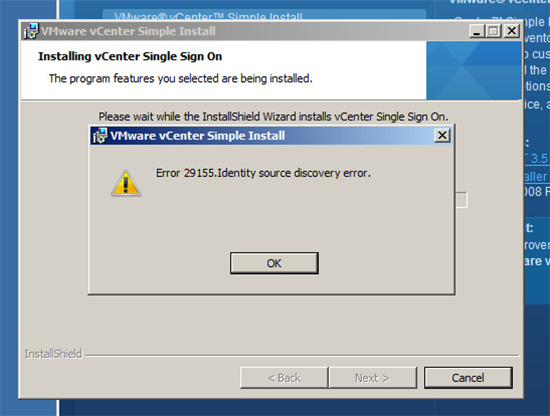
VMware vCenter Server 5.1.0a Warning/Error 29155.Identity source discovery error

При реализации одного из проектов возникла проблема при установке VMware vCenter Server 5.1.0a


Warning 29155.Identity source discovery error. (При обновлении vCenter Server с 5.0.0 на 5.1.0a ошибка выглядит иначе Error 29155.Identity source discovery error) при установке модуля VMware vCenter Single Sign On.

После разбирательства выяснилось что один из контроллеров домена Active Directory был недоступен.

Проверить в этом ли причина этой ошибки и исправить её можно после установки с помощью утилит входящих в VMware vCenter Single Sign On.
Заходим в каталог %ProgramFiles%\VMware\Infrastructure\SSOServer\utils\

набираем команду
rsautil configure-riat -a discover-is --simulate -u admin

Команда покажет какие контролеры домена Active Directory будут использоваться при авторизации.
затем убираем –simulate из команды и получаем команду:
rsautil configure-riat -a discover-is -u admin

по выводу результата будет приведена настройка компоненты или получена подробная ошибка

Подробно как это сделать описано по это ссылке:


Подробно как это сделать описано по это ссылке:
http://kb.vmware.com/selfservice/microsites/search.do?language=en_US&cmd=displayKC&externalId=2036320

В моём случае этот контроллер домена давно не использовался в организации, соответсвенно удаляем его из домена по следующему описанию:
"Удаление данных из Active Directory после неудачного понижения роли контроллера домена" (http://support.microsoft.com/kb/216498/ru)


Если же ошибка у вас возникла при обновлении vCenter Server с версии 5.0.0 на версию 5.1.0a, то вам стоит воспользоватся ссылкой с подробным описанием решения:
http://www.petenetlive.com/KB/Article/0000679.htm

вторник, 11 декабря 2012 г.

VMware Host currently has no management network redundancy


При реализации одного проекта наткнулся я на одну проблему:
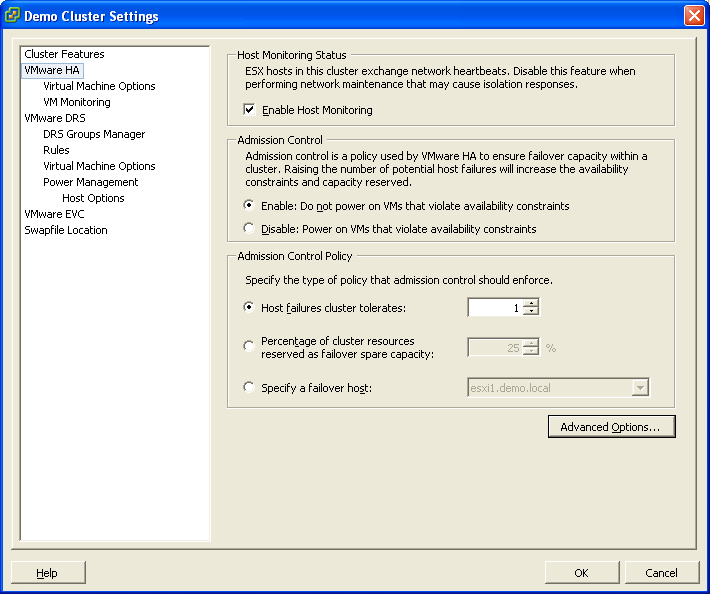
ESXi хост подключён к сети одним сетевым адаптером и после установки ESXi и включение сервера в HA кластер VMware возникает Warning:
Host currently has no management network redundancy

Подобная проблем кстати является нормальной при использовании серверов лезвий Cisco UCS.
Решение это проблемы нашёл по ссылке http://www.vmadmin.co.uk/vmware/35-esxserver/268-esxinonetworkredundancy

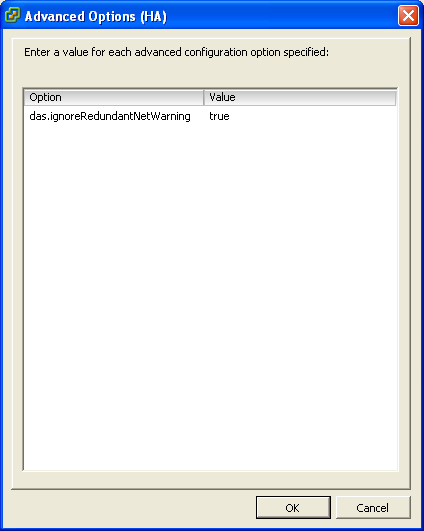
А если кратко, то настройках расширенных настройках (Advanced Options) VMware HA

необходимо добавить опцию das.ignoreRedundantNetWarning со значением true.

и после этого на каждом из серверов кластера необходимо в VMware vSphere Client нажать на каждом ESXi хосте правой кнопкой мышки и вызвать команду "Reconfigure for HA"

Configuring an ESXi 5.x host to capture a VMkernel coredump

При реализации одного проекта наткнулся я на одну проблему:
ESXi хост грузится с USB-flash и после установки возникает Warning:
Host not configured with core dump server

При установке vCenter Server я установил VMware ESXi Dump Collector, но встал вопрос как на него настроить ESXi хосты.


А если кратко, то есть 2 пути:
1. через Host Profiles
2. через CLI

Я воспользовался вторым. Команды можно вводить как через vMA, так и напрямую с хоста через предварительно открытый SSH.

Покажу на приме:
esxcli system coredump network set --interface-name=vmk0 --server-ipv4=10.11.12.13 --server-port=6500
esxcli system coredump network set -e true

где:
interface-name - имя vKernel интерфеса с которого будут посылаться дампы на сервер с установленным VMware ESXi Dump Collector;
server-ipv4 - ip адрес сервера с установленным VMware ESXi Dump Collector;
port - номер порта на котором слушает сервис VMware ESXi Dump Collector.

среда, 7 ноября 2012 г.

IBM HS23E НЕ ПОДДЕРЖИВАЕТ установку гипервизоров VMware, Hyper-V, Xen and KVM на встроенный RAID контроллер!!!

Работал я тут над подборам решения одному из заказчиков и выяснилось интересная особенность новых серверов IBM HS23E.

RAID контроллер IBM ServRAID C105 по умолчанию устанавливаемый в сервер IBM HS23E не поддерживает:
  1. Любые SAS диски!!
  2. Установку гипервизоров VMware, Hyper-V, Xen and KVM hypervisors!!!
  3. В ОС Windows и Linux нет встроенных драйверов под этот контроллер. Драйвера необходимо скачивать отдельно и указывать при установке ОС.

Гипервизор на этот  сервер возможно поставить 2 путями:
  1. На USB Flash
  2. Доставить дополнительный контроллер IBM ServRAID H1135 за ~$500. В этом случает так же возможно ставить SAS диски.


ИСТОЧНИК

вторник, 2 октября 2012 г.

Проблемы с новой IBM DS3500 прошивка 07.83.22.00

Пришла тут по одному по одному проекту IBM DS3512 с FC платой в комплекте.
После установки FC платы SFP+ модули не увиделись на контроллерах.

После взаимодействия с службой поддержки IBM выяснилось что большая часть вновь поставляемые DS3500 с установленной Firmware контроллеров версии 07.83.22.00 имеют следующую ошибку с завода.
Для её решения необходимо после установки плат расширения FC или других заново произвести обновления (перепрошивку) микрокода контроллеров на прошивку версии 07.83.22.00.

Можно сделать это следующем образом:

1. Устанавливаем и открываем IBM DS System Manager 10 Client
2. Добавляем систему
3. Открывает управления системой
4. Заходим в View Event Log


5. Выделяем всё кнопкой "Select All"


6. Сохраняем всё кнопкой "Save As" в файл 


7. Удаляем все записи в логе кнопкой "Clear All" 

8. Заходим в раздел обновление  "Upgrade" как видно на нижнем рисунке


9. Нажимаем да на проверку логов контроллеров.
Выбираем с диска микрокод контроллера и NVSRAM с диска ПК и нажимаем "Transfer..." 


Как боротся с Misaligments partition

Не так давно столкнулся с проблемой Misaligments partition на VM под VMware.
Проблема известная и возникает у всех производителей СХД и не только при использовании виртуализации.


Вот один из примеров описанных на сайте Microsoft http://msdn.microsoft.com/en-us/library/dd758814(v=sql.100).aspx


Немного поискав я нашёл много информации на сайте компании NetApp


Вот одна из утилит решающих эту проблему

Так же у самой компании NetApp есть собственная утилита которая может находить и решать проблему на виртуальных машинах VMware. Ссылка на утилиту https://docs.google.com/open?id=0By_uMQYzJ08QVVVQMU5XdElDcjQ

Ниже привожу некоторые слайды из презентации описывающие эти проблемы и методы её решения.


понедельник, 13 августа 2012 г.

Делаем AUTOBOOT на контроллерах в NetApp DATA ONTAP 8.x

Что то я давно не писал в этот блог. Надеюсь буду это делать чаще.
Наткнулся я недавно на одну проблему в настройках с СХД NetApp после upgrade NetApp Data ONTAP 8.x.
Перестали автоматически загружаться контроллеры после перезагрузки или отключения питания.

Пока найдено решение требующее перезагрузку контроллеров путём изменения настроек в загрузочном файле контроллера:
1.      1.       Изменяем настройки контроллера B
a.       Заходим через management контроллера А (например через putty)
b.      Видим login и пароль
c.       Cf takeover – переключаем настройки контроллера B на A
d.      Заходим через BMC контроллера B (например через putty)
e.      Видим login и пароль на BMC контроллера
f.        System console – входим в консоль котроллера видим LOADER-B>
g.       setenv AUTOBOOT true – настраиваем autoboot (регистр имеет значения)
h.      saveenv – сохраняем изменения
i.        printenv – проверяем сделанную настройку (ищем строчку – «autoboot true»)
j.        выходим обратно в BMCputty Ctrl+G)
k.       system power off – выключаем контроллер и соглашаемся нажимая "y"
l.         system power on - включаем контроллер
m.    System console – входим обратно в консоль контроллера чтобы убедится что всё отработало.
n.      Ждём загрузки контроллера B
o.      После загрузке на контроллере A делаем - cf giveback
2.       Изменяем настройки контроллера A
a.       Заходим через management контроллера А (например через putty)
b.      Видим login и пароль
c.       Cf takeover – переключаем настройки контроллера A на B
d.      Заходим через BMC контроллера B (например через putty)
e.      Видим login и пароль на BMC контроллера
f.        System console – входим в консоль котроллера видим LOADER-A>
g.       setenv AUTOBOOT true – настраиваем autoboot (регистр имеет значения)
h.      saveenv – сохраняем изменения
i.        printenv – проверяем сделанную настройку (ищем строчку – «autoboot true»)
j.        выходим обратно в BMCputty Ctrl+G)
k.       system power off – выключаем контроллер и соглашаемся нажимая "y"
l.         system power on - включаем контроллер
m.    System console – входим обратно в консоль контроллера чтобы убедится что всё отработало.
n.      Ждём загрузки контроллера B
o.      После загрузке на контроллере B делаем - cf giveback

четверг, 12 января 2012 г.

Как пробросить USB over IP на 5 виртуальных машин?

Как пробросить USB over IP на 5 виртуальных машин?

Очень просто!
Появилась такая желазка Digi AnywhereUSB/5 with Multi-Host Connections (p/n: AW-USB-5M-W) которая позваляет прокидовать порты по IP USB порты и при том в отличии от предыдущей версии это железки позваляет распределить 5 портов по 5-ми виртуальным машинам.

Почитать про неё более подробно можно здесь http://www.digi.com/products/model?mid=3786

вторник, 20 декабря 2011 г.

Настройка SSD Host Cache на VMware ESXi 5.0

Начали мы тут в компании на 5-ку переходить (VMware ESXi 5.0) и решили попробовать функцию SSD Host Cache используя локальные SSD диски в сервере (благо сервера купили с SSD)

Немного порывшись в интернете нашли как делается настройка эта:

1. По умолчанию локальный SSD storage не видится как SSD (Non-SSD)
Для того что бы это изменить идём локальную консоль сервера (или ssh/vMA) и запускаем команду
"esxcli storage core device list" (предварительно рекомендую отключить все SAN диски что бы остался только один и не было путаницы какой нужен)

2. Заускаем команду
esxcli storage nmp satp rule add --satp VMW_SATP_LOCAL --device ИМЯ_STORAGE --option=enable_ssd
например
esxcli storage nmp satp rule add --satp VMW_SATP_LOCAL --device naa.600508e000000000ac041b9eeaddc90c --option=enable_ssd

3. затем проверяем применилась ли настройка командами
esxcli storage nmp satp rule list | grep enable_ssd
и
esxcli storage core device list

4.  Если на используемом локальном storage установлен VMware ESXi 5.0, то перезагружаем сервер, если storage пустой, то выполняем команду:
esxcli storage core claiming reclaim -d ИМЯ_STORAGE
Например:
esxcli storage core claiming reclaim -d naa.600508e000000000ac041b9eeaddc90c 

5. Затем ещё раз проверяем всё ли хорошо командой:
"esxcli storage core device list"

6. после всех проделанных операций заходим в раздел Configuration-Host Cache Configuration (можно на всякий случай сделать refresh в этом окне) и видим в списке доступных Datastores локальный.
Выбрав свойства Datastore включаем опцию Host Cache Configuration - Allocate space for host cache.
Я бы рекомендовал жёстко задать данный параметр. Так как у меня доступно только 40 Gb на SSD, а RAM в сервере 144 GB я для себя решил что 25% от объёма памяти хватит и поставил Custom size в значение 36 Gb.

в посте использовалась информация из статей:
http://www.vmgu.ru/news/vmware-vsphere-5-host-cache
http://www.virtuallyghetto.com/2011/07/how-to-trick-esxi-5-in-seeing-ssd.html

VMware ESXi 5 – как убрать надпись «SSH for the host has been enabled»

Если на хосте VMware ESXi 5 включен SSH, то появляется предупреждение «SSH for the host has been enabled».

Его можно отключить путём изменения ниже указанной настройки каждого хоста:
UserVars.SupressShellWarning = 1
найти эту настройку можно закладке Configuration в разделе Software – Advanced Settings.

источник: http://chmv.allnetic.com/article/vmware-esxi-5-kak-ubrat-nadpis-ssh-for-the-host-has-been-enabled/

VMware ESXi консоль управления DCUI через SSH

Когда вы открываете на локальную консоль сервера с VMware ESXi 5.0 то видите перед собой некую консоль управления которая называется DCUI.

Как известно её можно запустить и через SSH просто набрав в консоли команду "dcui".


Так же хочу привести пару интересных ссылок от коллег:
Где находятся логи VMware ESXi и как их посмотреть.
http://www.vmgu.ru/news/vmware-esxi-logs
и
Как сбросить пароль на сервере VMware ESXi из состава vSphere 4.1.
http://www.vmgu.ru/news/vmware-esxi-password-reset

вторник, 29 ноября 2011 г.

VMUG UA 2011

На прошлой недели, в пятницу 25 ноября 2011, мне довелось побывать и выступить на VMware User Group (VMUG) Украина (http://vmugua.wordpress.com/) прошедшей в Киеве.
Хочу поблагодарить организаторов и в первую очередь Антона Жбанкова (http://blog.vadmin.ru)за возможность выступить и как обещал выкладываю свою презентацию - "Практические рекомендации по защите виртуальной инфраструктуры"

понедельник, 28 ноября 2011 г.

OCS User Services EventID: 30962


Если у вас на сервере Office Communication Server 2007 R2 возникла ниже указанная ошибка (просто или после восстановления БД)

Log Name:      Office Communications Server
Source:        OCS User Services
Date:          11/27/2011 11:33:07 PM
Event ID:      30962
Task Category: (1006)
Level:         Error
Keywords:      Classic
User:          N/A
Computer:      ocsfrontend.domain.local
Description:
Connection to back-end database succeeded, but failed to execute registration stored procedure on the back-end.  This error should not occur under normal operating conditions.  Contact product support.

Back-end Server: sql_ocs.protek.ru   Database: rtc  Sql native error: 515   Connection string of:
driver={SQL Native Client};Trusted_Connection=yes;AutoTranslate=no;server=sql_ocs.domain.local;database=rtc;
Cause: Possible issues with back-end database.
Resolution:
Ensure the back-end is functioning correctly.


Необходимо сделать рекомендации из следующих ссылок:
http://social.technet.microsoft.com/Forums/en-HK/ocsplanningdeployment/thread/f5681779-75cc-4c6b-8c0d-4aa8c1649b5b
http://blog.kiwibees.net/?p=23
http://www.skybel.net.au/Lists/Posts/Post.aspx?ID=7

воскресенье, 20 ноября 2011 г.

Как сменить Back-end (SQL) сервер в OCS 2007 R2?

Как сменить Back-end (SQL) сервер в OCS 2007 R2?
Ответ здесь: 

а если более кратко то командой

LCSCmd.exe /Forest /Action:UpdatePoolBackend /PoolName:ИМЯ_ПУЛА /poolbe:ИМЯ_SQL_СЕРВЕРА
LCSCmd.exe можно найти в дистрибутиве Microsoft Office Communication Server 2007 R2

Как переделать Dynamic Disk в Basic в Windows без потери данных?


Как переделать Dynamic Disk в Basic без потери данных

Есть прога EaseUS (http://www.partition-tool.com/ )
Умеет конвертировать Dynamic Disk в Basic в Windows без потери данных и изменять размеры дисков (типо Acronis Disk Director и Partition Magic)


Есть бесплатная версия для ПК (WinXP, 7 и др.) и загрузочные ISO:

Скачать можно здесь:
http://download1338.mediafire.com/aujp4xw7hngg/xg95cy10t4p6idd/EASEUS.Partition.Master.v9.0.0.Server.Edition.ISO.rar

Как удалить ПО удалённо из коммандной строки?

Как удалить ПО удалённо из коммандной строки?
(Silently Uninstalling Software form CMD)

Ответ тут:
http://www.scriptingsimon.com/2010/10/silently-uninstalling-software/

ЗЫ недавно такую задачу решали глобально.

Using the 3GB and PAE switches решение проблем с не загрузкой профиля

Столкнулся тут на днях с проблемой:
Using the 3GB and PAE switches не загружается профиль пользователя

Нашёл решение тут:
http://networkadminkb.com/KB/a151/using-3gb-pae-switches-when-running-sql-2005-causes-issues.aspx